메타설명
갤럭시 화면 녹화 중 카카오톡이나 문자 알림이 영상에 함께 찍혀 불편하셨나요? 방해 금지 모드와 앱별 알림 설정으로 화면 녹화 중 알림을 줄이는 방법을 2026년 기준으로 정리했습니다.
화면 녹화 중 알림 때문에 영상이 망가졌다면?
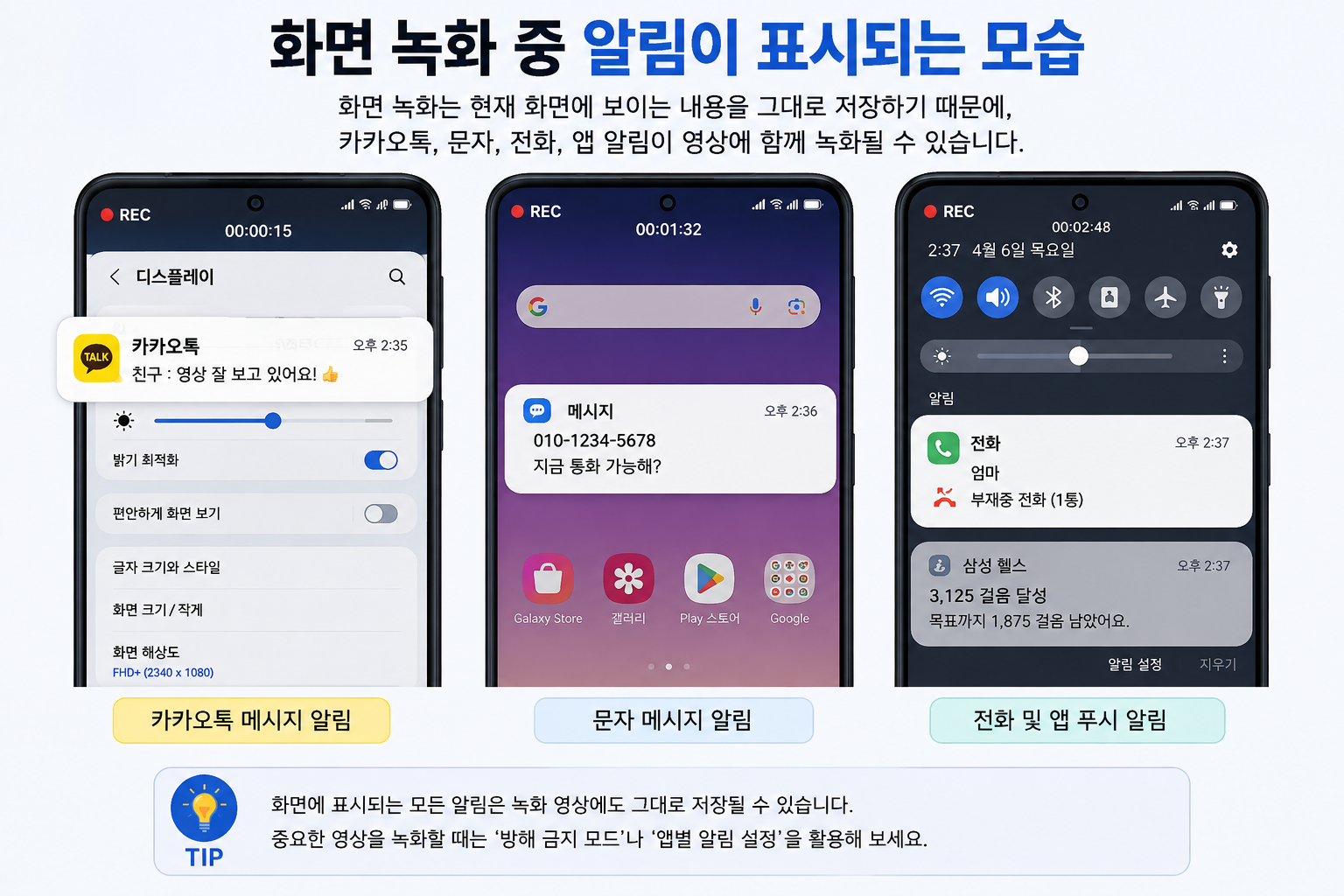
갤럭시 화면 녹화는 화면에 표시되는 알림도 함께 녹화됩니다. 중요한 영상을 촬영한다면 방해 금지 모드나 앱별 알림 설정을 이용해 대부분의 알림을 미리 숨길 수 있습니다.
카카오톡 메시지나 문자 알림이 갑자기 화면에 나타나면 녹화 영상에도 그대로 저장될 수 있습니다. 특히 스마트폰 사용법을 설명하는 영상이나 강의를 녹화할 때는 미리 알림을 정리하는 것이 좋습니다.
※ One UI 버전과 갤럭시 기종에 따라 방해 금지 메뉴와 알림 설정 화면은 조금 다를 수 있습니다.
왜 화면 녹화에 알림까지 함께 저장될까요?
갤럭시 기본 화면 녹화 기능은 현재 화면에 보이는 내용을 그대로 영상으로 저장합니다.
- 카카오톡 메시지
- 문자(SMS)
- 전화 알림
- 앱 푸시 알림
- 이메일 알림
즉, 화면에 표시되는 내용이라면 대부분 영상에도 함께 기록될 수 있습니다.
방해 금지 모드 사용하기
가장 간단한 방법은 방해 금지 모드를 사용하는 것입니다.
- 설정
- 알림
- 방해 금지
- 기능 활성화
- 필요한 연락처만 허용(선택)
또는 빠른 설정창을 내려 방해 금지 아이콘을 눌러 바로 사용할 수도 있습니다.
방해 금지 모드를 사용하면 대부분의 일반 알림이 화면에 표시되지 않아 보다 깔끔하게 녹화할 수 있습니다.
앱별 알림만 끄는 방법
특정 앱만 잠시 알림을 끄고 싶다면 앱별 알림 설정을 이용하면 됩니다.
- 설정
- 알림
- 앱 알림
- 원하는 앱 선택
- 알림 끄기
예를 들어 카카오톡만 잠시 끄면 다른 중요한 시스템 알림은 그대로 받을 수 있습니다.
녹화 전에 함께 확인하면 좋은 설정
- 방해 금지 모드 켜기
- 불필요한 앱 종료
- 배터리 충분히 충전
- 저장 공간 확인
- 상태 표시줄 정리
1분 정도만 미리 준비해도 다시 촬영하는 일을 크게 줄일 수 있습니다.

비행기 모드도 도움이 될까요?
인터넷 연결이 필요 없는 화면이라면 비행기 모드를 사용하는 방법도 있습니다.
- 전화 차단
- 문자 차단
- 모바일 데이터 차단
- 인터넷 연결 제한
온라인 게임이나 인터넷이 필요한 앱을 녹화한다면 방해 금지 모드를 사용하는 것이 더 적합합니다.
완전히 숨길 수 없는 알림도 있습니다
다음과 같은 시스템 알림은 안전을 위해 표시될 수 있습니다.
- 배터리 부족
- 긴급 재난 문자
- 시스템 오류
- 보안 관련 알림
이러한 알림은 사용자의 안전과 기기 보호를 위한 기능이므로 임의로 숨길 수 없는 경우가 있습니다.
자주 묻는 질문
Q. 카카오톡 알림도 녹화되나요?
A. 네. 화면에 표시되면 영상에도 함께 저장될 수 있습니다.
Q. 알림이 전혀 뜨지 않게 할 수 있나요?
A. 방해 금지 모드를 사용하면 대부분의 일반 알림을 줄일 수 있습니다.
Q. 특정 앱만 끌 수 있나요?
A. 가능합니다. 설정 → 알림 → 앱 알림에서 원하는 앱만 선택할 수 있습니다.
Q. 비행기 모드가 더 좋은가요?
A. 인터넷이 필요 없는 녹화라면 도움이 되지만 온라인 기능은 사용할 수 없습니다.
Q. 시스템 알림도 모두 숨길 수 있나요?
A. 긴급 재난 문자나 일부 시스템 알림은 계속 표시될 수 있습니다.
마무리
갤럭시 화면 녹화는 화면에 보이는 알림까지 함께 저장됩니다. 중요한 영상을 촬영한다면 방해 금지 모드나 앱별 알림 설정을 미리 활용해 불필요한 알림을 줄이는 것이 좋습니다.